
La traduzione potrebbe non essere aggiornata: nel frattempo la versione tedesca è cambiata. Versione tedesca
Panoramica articoli: categorie, ricerca, anteprima
Come trovare rapidamente gli articoli – con albero delle categorie, modalità di ricerca, etichette, filtri rapidi, filtri personalizzati e anteprima dettagli – e modificare molti articoli in una volta con la modifica multipla.
La panoramica articoli in Articoli → Elenco articoli è il tuo punto di partenza per tutto ciò che riguarda gli articoli: cercare, filtrare, aprire e modificare molti articoli in una volta.
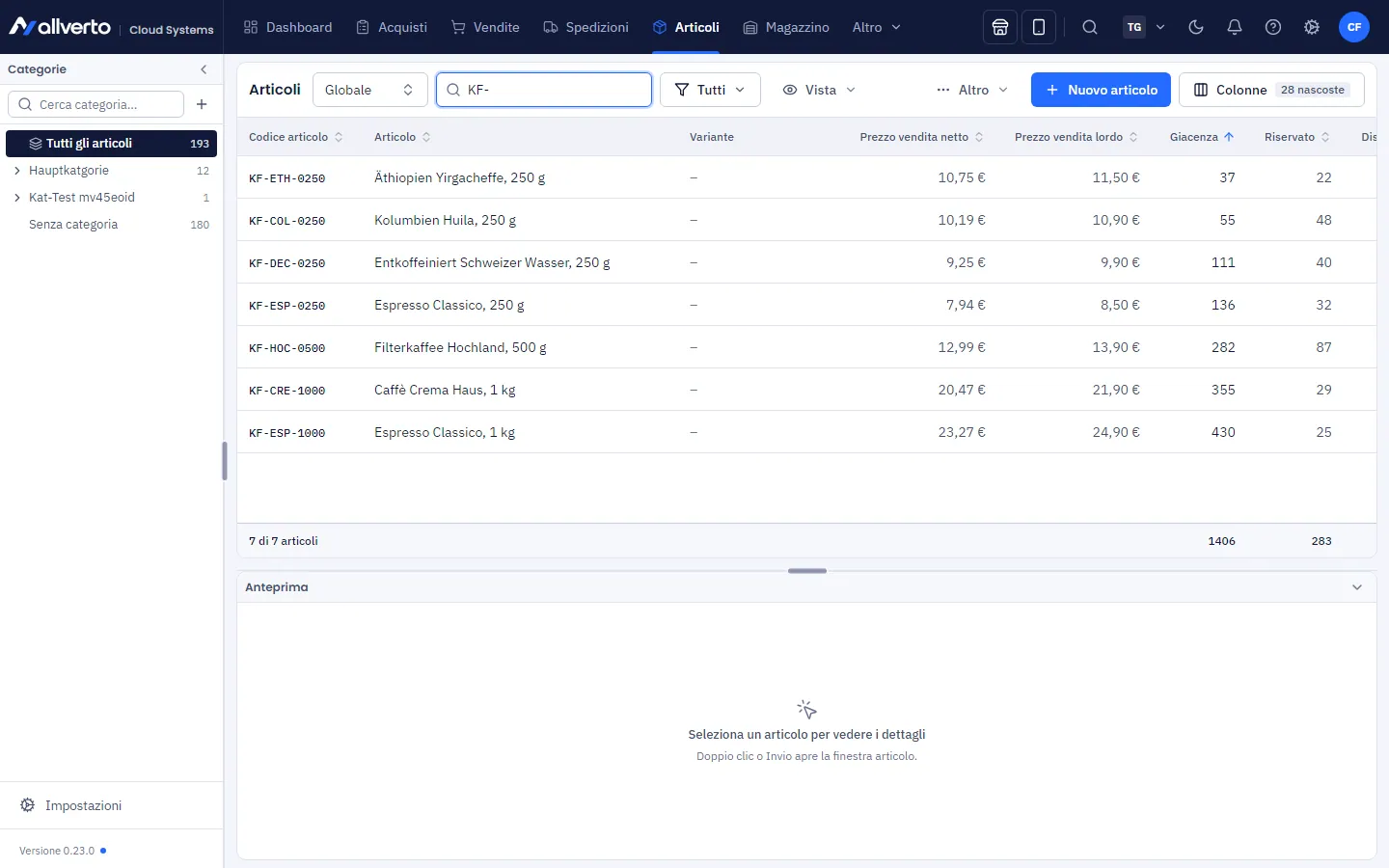
Struttura della pagina
| Area | A cosa serve |
|---|---|
| Albero delle categorie (a sinistra) | Tutti gli articoli, Senza categoria e le tue categorie con il numero di articoli. Un clic mostra solo gli articoli di quella categoria e ne espande le sottocategorie; un altro clic le richiude. |
| Barra degli strumenti (in alto) | Modalità di ricerca, campo di ricerca, etichette, Filtro rapido, modello e Filtro (filtri personalizzati), Vista, Altro (importazione/esportazione) e Nuovo articolo. |
| Elenco articoli (al centro) | Tutti i risultati in tabella – colonne personalizzabili come in ogni tabella. |
| Anteprima dettagli (in basso) | Mostra per l'articolo selezionato giacenze, prezzi, immagini e video, caratteristiche, attributi, fornitori, vendite e altro. |
La larghezza della barra delle categorie e l'altezza dell'anteprima si regolano trascinando con il mouse le linee di separazione. allverto le ricorda per te.
Cercare
A sinistra del campo di ricerca scegli la modalità di ricerca:
- Globale – cerca in codice, nome, GTIN, marchio, ubicazione e altro.
- Contiene, Inizia con, Esatto – cercano solo in codice articolo e nome.
Filtrare
- Etichette – mostra solo gli articoli con le etichette scelte.
- Filtro rapido – più gruppi, combinabili liberamente:
- articoli Attivi / Inattivi,
- Tipo di articolo: articoli singoli, articoli padre, articoli figli, distinte base e articoli configurabili (Tutti i tipi azzera),
- Condizione articolo (ad es. Nuovo, Usato),
- Tipo di approvvigionamento: acquisto, produzione propria, produzione conto terzi,
- Sicurezza del prodotto: GPSR incompleto (attivo, in inserzione in un canale) – vedi Sicurezza del prodotto,
- Imballo: Solo imballi o Senza imballi.
- Albero delle categorie – clic destro su una categoria: Modifica… (anche con doppio clic), Crea sottocategoria…, Rinomina…, Sposta…, Elimina…. Le nuove categorie si creano con Crea categoria…. Maggiori dettagli in Categorie e dati anagrafici delle categorie.
Filtri personalizzati
Come negli ordini e nei clienti, nella panoramica articoli puoi creare filtri personalizzati e salvarli come modello. Agiscono in aggiunta all'albero delle categorie, alla ricerca e al filtro rapido.
- Nella barra degli strumenti scegli un modello dall'elenco a discesa – sono inclusi Tutti, Sotto la scorta minima, Senza categoria, Senza immagine, Senza GTIN, Senza fornitore e Articoli digitali.
- Per condizioni personalizzate fai clic su Filtro e poi su Condizione. Scegli campo, confronto e valore – ad es. «Marca» «è» «ACME» oppure «Produttore» «è vuoto».
- Con più condizioni stabilisci se devono valere Tutte (E) o Almeno una (O). Il pannello mostra il numero di risultati.
- Fai clic su Applica. Ogni condizione appare come chip nella barra degli strumenti; con la × la rimuovi singolarmente, Reimposta tutto le rimuove tutte.
- Per riutilizzare il filtro, fai clic sul segnalibro Salva come modello, inserisci un nome (ad es. «Marca X senza immagine») e, se serve, attiva Condividi con tutta l'azienda.
I campi sono raggruppati in sezioni come le schede della finestra articolo:
| Sezione | Campi (selezione) |
|---|---|
| Articolo | Codice articolo, Nome articolo, GTIN, MPN, Marca, Produttore, Gruppo merceologico, Etichetta, Stato, Tipo di articolo, Struttura (articolo singolo, padre, figlio, distinta base, articolo configurabile), Condizione, Stato di consegna, Peso, Codice doganale, Paese di origine, Ha un'immagine, Numeri di serie, Lotto, Creato il, Modificato il e altro |
| Prezzi | Prezzo di vendita lordo/netto, Prezzo consigliato, Classe d'imposta, Prezzo d'acquisto (fornitore standard), Ignora sconti |
| Giacenza | Articolo a magazzino, Giacenza, Disponibile, Riservato, Scorta minima, Sotto la scorta minima, Ordine minimo |
| Categorie | Categoria (con sottocategorie), Numero di categorie |
| Fornitori | Fornitore, Fornitore standard, Codice articolo del fornitore, Numero di fornitori |
| Canali di vendita | Attivo nel canale di vendita, Disattivato nel canale di vendita |
| Caratteristiche | Ha la caratteristica, Valore della caratteristica |
| Attributi | Attributo (nome), Valore dell'attributo |
| Campi personalizzati | Campo personalizzato compilato, Valore di un campo personalizzato |
Con il clic destro su un modello trovi tra l'altro Rinomina…, Modifica condizioni…, Duplica e Mostra all'apertura (per me). Tutto il resto sui modelli è in Filtri e modelli di filtro.
Impostare la vista
In Vista attivi e disattivi:
- Mostra categorie – mostra o nasconde l'albero delle categorie a sinistra.
- Mostra anteprima dettagli – anteprima sotto l'elenco.
- Anteprima immagine al passaggio del mouse – mostra l'immagine principale (o l'anteprima del video) quando passi con il mouse su una riga. L'impostazione predefinita per tutta l'azienda la definisci in Articoli → Impostazioni → Visualizzazione; lì puoi anche impostare la tua vista personale.
Aprire un articolo
Doppio clic o Enter su una riga apre la finestra articolo. Nell'anteprima i pulsanti come Modifica prezzi o Modifica caratteristiche portano direttamente alla scheda corrispondente.
Menu del tasto destro
Seleziona uno o più articoli (come in Esplora risorse di Windows, vedi Tabelle) e apri il menu con il tasto destro del mouse. Lì trovi tra l'altro:
- Apri, Duplica…, Elimina…, Attiva / Disattiva, Rimuovi da «Categoria» (se a sinistra è selezionata una categoria)
- Modifica multipla … – modificare molti articoli in una volta: dati anagrafici, caratteristiche, attributi e produttore e sicurezza del prodotto (vedi sotto)
- Calcola prezzi…, Stampa etichette articolo (1 ciascuno, per giacenza o Con modello di stampa…), impostare/rimuovere Output ed Etichetta
- Cronologia articolo e Statistiche articolo…
- Rilascia al fulfiller… e Affida produzione conto terzi al fulfiller…
- Aggiungi alla lista acquisti, Registrazione di rettifica… e Calcola giacenze producibili
- Canali di vendita – per ogni canale Attiva, Disattiva e Sincronizza ora
- Copia articolo/dati anagrafici e Incolla dati anagrafici articolo…
- Esporta – righe selezionate o l'intero elenco come CSV, anche nel formato per Excel
Il ricevimento merci e i trasferimenti si registrano nell'app di magazzino – vedi Magazzino WMS e magazzino standard.
Le voci al momento non disponibili restano visibili e indicano il motivo (ad es. permesso mancante).
Modifica multipla
Con la modifica multipla cambi molti articoli direttamente nell'elenco – senza esportarli, modificarli in Excel e importarli di nuovo.
- Seleziona gli articoli da modificare – ad es. tutti i risultati di un filtro personalizzato.
- Clic destro → Modifica multipla …. La finestra ha le schede Dati anagrafici, Caratteristiche, Attributi e Produttore e sicurezza del prodotto.
- Nella scheda Dati anagrafici spunta la casella davanti a ogni campo da modificare e scegli o digita il nuovo valore. I campi senza spunta restano invariati.
- Clicca in basso su Applica … campi – ad es. Applica 2 campi.
| Sezione | Campi della scheda Dati anagrafici |
|---|---|
| Articolo | Tipo di articolo, Stato, Gruppo merceologico, Aggiungi etichette, Rimuovi etichette, Condizione, Stato di consegna, Marca, Unità |
| Magazzino e giacenze | Articolo a magazzino (gestione giacenze Sì o No), Scorta minima, Ordine minimo, Unità di imballaggio, Approvvigionamento |
| Prezzi | Classe d'imposta, Ignora sconti |
| Spedizione e dogana | Peso (g), Peso di spedizione (g), Codice doganale, Paese di origine (codice paese di due lettere, ad es. DE) |
Per Gruppo merceologico e Stato di consegna, (svuota) rimuove il valore attuale.
Le schede Caratteristiche, Attributi e Produttore e sicurezza del prodotto funzionano come prima – vedi Assegnare caratteristiche, Attributi e Sicurezza del prodotto.
Cosa viene modificato in quale articolo
allverto modifica in ogni articolo solo ciò che gli si addice. Tutto il resto viene saltato: dopo l'applicazione vedi sotto Saltati: il motivo per ogni campo, il numero di articoli e i primi numeri articolo.
- Articolo a magazzino, Scorta minima, Ordine minimo e Unità di imballaggio non esistono per articoli padre e configurabili – per le varianti modifica gli articoli figlio.
- Articolo a magazzino non esiste per le distinte base; la loro giacenza risulta dai componenti.
- Attivare la gestione giacenze (Articolo a magazzino Sì) non è possibile per articoli digitali e buoni.
- Tipo di articolo: gli articoli digitali restano digitali. Buono è possibile solo per articoli singoli, digitale solo per articoli singoli e figli.
- Gli articoli con giacenza vanno prima scaricati, prima di impostarli come digitali o disattivare la gestione giacenze (Articolo a magazzino No). Dopo l'applicazione questi articoli compaiono sotto Non salvati: con il motivo.