
Migración desde JTL-Wawi: cómo funciona
Migrar todos los datos de JTL-Wawi a allverto (series de numeración, datos maestros, clientes, stock y documentos). Proceso, vías y calendario en resumen.
¿Trabajas con JTL-Wawi y quieres pasarte a allverto? El asistente de migración traspasa tus datos por completo, con los números originales de tus documentos, para que las facturas, los números de cliente y los números de artículo continúen exactamente igual que hasta ahora. Hasta la fecha de cambio sigues trabajando con normalidad en JTL.
Antes de empezar
- En allverto necesitas el permiso Realizar la migración desde JTL-Wawi (importar datos). Lo tienen el propietario y el rol Administración.
- El asistente está en Configuración → Migración de datos → Migración desde JTL-Wawi.
- allverto está hecho para JTL-Wawi 2.1 y 2.2. Las versiones anteriores (de la 1.5 a la 2.0) normalmente se pueden leer a través de la base de datos, pero no están probadas; en ese caso, consúltanos antes.
- Planifica una fecha de cambio (p. ej., un lunes). Hasta entonces puedes hacer tantas pruebas como quieras.
Dos vías para acceder a tus datos
allverto puede leer los datos por dos vías. Eliges la vía en el primer paso del asistente.
| Vía | Cómo funciona | Ideal para |
|---|---|---|
| API de JTL-Wawi | El servidor REST de tu Wawi entrega los datos. Para ello, allverto se registra como app en Wawi. | Wawi 2.1/2.2 con servidor REST configurado: la vía «oficial» de JTL. |
| Base de datos de JTL | allverto lee directamente del SQL Server de Wawi (base de datos «eazybusiness»). | Historial completo, suscripciones, facturas de proveedor, contadores de las series de numeración. |
En ambas vías: si tu servidor de Wawi es accesible desde internet (p. ej. un servidor alquilado con un puerto abierto), allverto obtiene los datos directamente; es la vía principal. Si solo es accesible en tu red, el pequeño programa auxiliar jtl-bridge transfiere los datos.
Lo que la API no entrega (p. ej. suscripciones y facturas de proveedor), jtl-bridge lo completa desde la base de datos si lo deseas. El asistente muestra una tabla ¿Qué entrega cada vía? justo al lado del origen. En detalle: Configurar la API REST de JTL-Wawi y Acceso a través de la base de datos de JTL.
Paso a paso
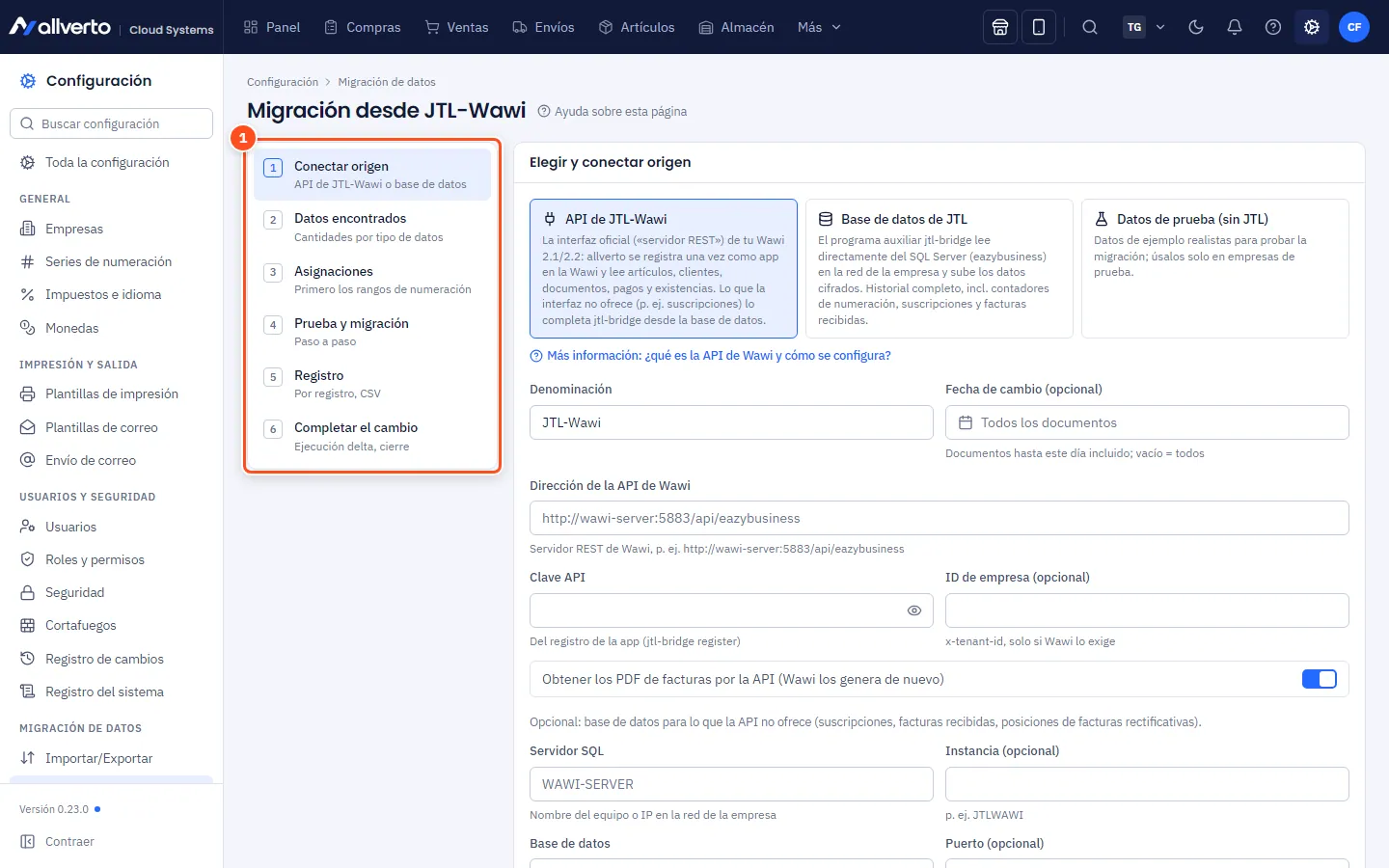
- Conectar origen: Elige API de JTL-Wawi o Base de datos de JTL. En Datos de conexión, introduce la dirección pública de tu servidor de Wawi y haz clic en Probar conexión. Con la API de Wawi registras después allverto en Wawi con Enviar registro desde allverto. Luego obtienes los datos con Obtener datos directamente ahora (API, base de datos). Si tu servidor no es accesible desde internet, despliega el cuadro ¿El servidor no es accesible desde internet? Transferir datos con jtl-bridge: descarga el programa, inícialo con doble clic en el equipo donde funciona tu JTL-Wawi y pega el código de configuración (así se hace). Opcionalmente, define una fecha de cambio: entonces solo se migran los documentos hasta ese día. En una empresa de prueba puedes probar todo el proceso con Datos de prueba (sin JTL) y Cargar datos de prueba, sin conectar ninguna Wawi.
- Datos encontrados: comprueba las cantidades por tipo de datos: ¿coinciden aproximadamente las cifras de artículos, clientes y documentos con tu Wawi?
- Asignaciones: define adónde van en allverto las series de numeración, los tipos impositivos, las formas de pago y de envío, los almacenes, los grupos de clientes y las plataformas. Primero las series de numeración: así allverto sigue numerando sin interrupciones tras la migración.
- Prueba y migración: inicia una Prueba (sin escribir). Calcula todo una vez de forma completa y no escribe nada. Si el registro está limpio, migra los datos en un orden fijo: series de numeración → datos maestros → clientes → stock → documentos.
- Registro: para cada registro de datos ves si se ha creado, actualizado, omitido o rechazado; se puede filtrar y exportar como CSV.
- Completar el cambio: en la fecha de cambio vuelves a subir los datos e inicias una ejecución delta. Después haces clic en Completar el cambio.
¿Qué se migra?
- Series de numeración con prefijo, sufijo y número siguiente.
- Datos maestros: datos de la empresa, impuestos, formas de pago y de envío, grupos de clientes, almacenes, categorías, fabricantes, características, atributos, campos propios, proveedores, artículos con variantes, traducciones, listas de materiales, precios, precios especiales e imágenes.
- Ruta URL de los artículos (URL SEO en la tienda) por idioma: así tus enlaces actuales de la tienda no cambian. Si ya migraste antes, Obtener datos directamente ahora y una ejecución delta recuperan las rutas URL; después inicia Sincronización completa … desde el menú … de la tienda en Configuración › Canales de venta (ver Ruta URL en la tienda).
- Workflows como automatizaciones: cada workflow, desactivado y marcado como Revisar. Ábrelos en Automatizaciones, revísalos y actívalos. Si una parte no encaja (p. ej. salida con plantilla de impresión, colores de JTL, tickets o fórmulas DotLiquid), la automatización aparece como Incompleta y el recuadro superior indica qué falta. Solo se puede activar cuando la hayas completado y marcado la nota como resuelta (consulta Crear una automatización). En cada ejecución posterior, la migración vuelve a revisar los workflows y solo actualiza las automatizaciones que aún no has tocado.
- Clientes con su número de cliente original, direcciones, personas de contacto, condiciones y cuentas bancarias.
- Stock como saldo inicial por ubicación (asiento «Übernahme», migración, en el diario de almacén). Si asignas un almacén de JTL a un almacén estándar (sin ubicaciones), allverto agrupa sus ubicaciones de JTL; solo en los almacenes WMS se crean las ubicaciones por separado.
- Documentos 1:1: presupuestos, pedidos, albaranes, facturas, facturas rectificativas, pagos, niveles de reclamación, pedidos de compra, devoluciones, con su número y fecha originales. Los documentos migrados quedan cerrados y no consumen ningún número nuevo de tus series de numeración.
La fecha de cambio
- No crear más documentos nuevos en JTL.
- Hacer clic en Obtener datos directamente ahora, o volver a iniciar jtl-bridge y pegar el código. Los datos se actualizan.
- Iniciar ejecución delta y revisar el registro.
- Completar el cambio: el código de configuración (token de importación) deja de ser válido y se borran los datos de JTL almacenados temporalmente. Los datos migrados, las asignaciones y los registros se conservan.
A partir de ahora, allverto es tu sistema principal. Como siguiente paso, conecta tus tiendas y marketplaces. Si algo no funciona, consulta Solución de problemas en la migración desde JTL.